

Warning: Undefined variable $yanshi_content in /www/wwwroot/www.jiandaima.com/blog/wp-content/plugins/xydown/xydown.php on line 105
360ssp sdk接入说明 360移送媒体平台Android SDK 接入说明:360ssp | 360ssp申请教程 | 360移送媒体平台
Android SDK
SDK版本:0.1.7
更新日期:2015-02-10
下载Android SDK
请在 应用管理 的“广告位列表”中获取广告位id,以集成到SDK中。

捡代码论坛(bbs.jiandaima.com)整理提供
更多源码下载地址,微信开发教程,安卓ios源码分享,视频教程下载
Android SDK 接入说明
步骤一:添加SDK到工程中
请在工程文件根目录下创建一个名为libs的子目录,并将SDK的JAR包拷贝到libs目录下。
对于Eclipse工程:
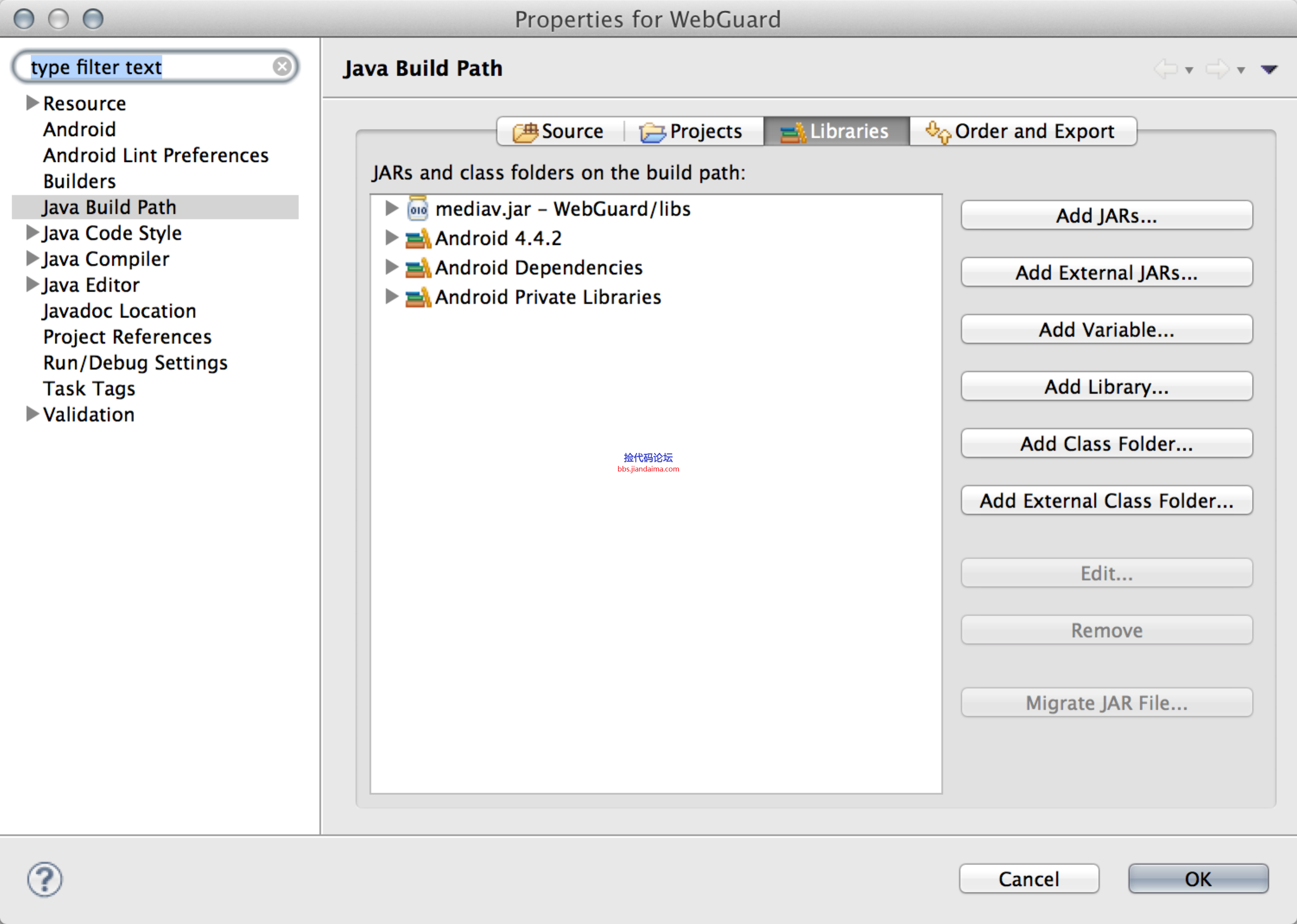
1. 在“Package Explorer”页签中右击你的工程并选择“Properties”
2. 在左侧面板中选择“Java Build Path”
3. 在主窗口中选择“Libraries” 页签
4. 点击“Add JARs…”按钮
5. 选择您拷贝到libs目录下的jar包
6. 点击“OK”完成
步骤二:修改AndroidManifest.xml
1. 注意事项
(1)在代码混淆时务必不要混淆android-support-v4.jar中的类。
(2)确保所使用的android-support-v4.jar包中的android.support.v4.app.NotificationCompat.Builder类包含setProgress方法,如果不包含此方法请升级android开发套件。
2. 添加权限许可
在AndroidManifest.xml文件中的标签之前,请为SDK添加以下权限许可代码(如果App本身没有的话):
<uses-permission android:name="android.permission.INTERNET" />
<uses-permission android:name="android.permission.ACCESS_NETWORK_STATE" />
<uses-permission android:name="android.permission.READ_PHONE_STATE" />
<uses-permission android:name="android.permission.WRITE_EXTERNAL_STORAGE" />
<uses-permission android:name="android.permission.ACCESS_COARSE_LOCATION" />
<uses-permission android:name="android.permission.ACCESS_WIFI_STATE" />
<uses-permission android:name="android.permission.GET_TASKS" />
注册MvService服务:
<service android:name="com.mediav.ads.sdk.service.MvService" android:enabled="true" android:exported="false" >
</service>
当您完成了以上的步骤设置后,请参考以下完整的AndroidManifest.xml范例:
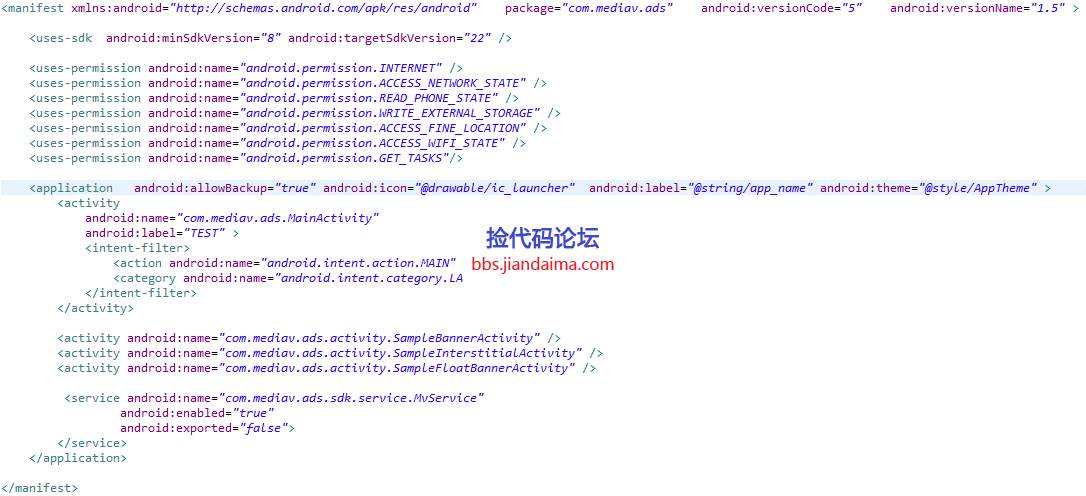
注意:请务必注册MvService,否则所有的广告都无法正常工作!
步骤三:嵌入广告位
1. 添加横幅广告
(1)固定位广告
final String adSpaceid = "网站上获取此ID";
IMvBannerAd bannerad = Mvad.showBanner(adContainer,SimpleBannerActivity.this, adSpaceid, true);
注意:
a、横幅广告的 LayoutParams 为 ViewGroup.LayoutParams.MATCH_PARENT, ViewGroup.LayoutParams.WRAP_CONTENT
b、横幅广告加载完成后立即显示,横幅广告30s自动刷新。
c、您可以自定义接收广告的容器的位置和尺寸,系统会根据您的设置自动匹配适合的尺寸并显示广告。
(2)浮动窗广告
final String adSpaceid = "网站上获取此ID";
IMvFloatbannerAd floatBanner = Mvad.showFloatbannerAd(this,adSpaceid,true,Mvad.FLOAT_BANNER_SIZE.SIZE_DEFAULT,Mvad.FLOAT_LOCATION.BOTTOM);
注意:浮动窗广告加载完成后立即显示,广告30s自动刷新。
2. 添加插屏广告
final String adSpaceid = "网站上获取此ID";
IMvInterstitialAd interstitialAd = Mvad.showInterstitial(this, adSpaceid, true);
注意:插屏广告加载完成后立即显示。插屏广告默认不自动刷新,点击广告关闭按钮只是把广告隐藏,当需要对插屏进行刷新时,可以先调用关闭接口再显示广告。
步骤四:追踪广告状态(可选)
每个初始化方法都会返回当前广告实例,如果需要追踪广告:加载成功、加载失败、被点击、被关闭(插屏)、进入落地页、离开落地页等事件请添加以下代码。
//横幅下(固定位置)
IMvBannerAd mediavAdView = Mvad.showBanner(adContainer, SimpleBannerActivity.this, adSpaceid, true);
//横幅下(浮动位置)
IMvFloatbannerAd mediavAdView = Mvad.showFloatbannerAd(this,adSpaceid,true,Mvad.FLOAT_BANNER_SIZE.SIZE_DEFAULT,Mvad.FLOAT_LOCATION.BOTTOM);
//插屏下
IMvInterstitialAd mediavAdView = Mvad.showInterstitial(this, adSpaceid, true);
mediavAdView.setAdEventListener(new IMvAdEventListener() {
//获取广告成功
public void onAdviewGotAdSucceed();
//获取广告失败
public void onAdviewGotAdFail();
//进入落地页
public void onAdviewIntoLandpage();
//离开落地页
public void onAdviewDismissedLandpage();
//广告被点击
public void onAdviewClicked();
//广告被关闭
public void onAdviewClosed();
//当广告实例被销毁
public void onAdviewDestroyed();
});
步骤五:测试聚效广告
在应用通过审核前,对应的广告位只能展示测试广告,您可以将isTest设置为true来测试聚效的广告效果及兼容性。在测试环境中,广告点击不扣费。当应用通过审核后,您需要将isTest设置为false,这样才能正常接收商业广告的投放。
只有商业广告才能给您带来收益。
接口说明
1.初始化并显示广告
//横幅-固定位广告
IMvBannerAd bannerad = Mvad.showBanner(adContainer, SimpleBannerActivity.this, adSpaceid, true);
adContainer:放置条幅广告的容器
Activity:当前活动
adSpaceid:广告位标识
isTest:是否为测试,请在上线前设为false
//横幅-浮动窗广告
final String adSpaceid = "网站上获取此ID";
Mvad.showFloatbannerAd(this,adSpaceid,true,Mvad.FLOAT_BANNER_SIZE.SIZE_DEFAULT,Mvad.FLOAT_LOCATION.BOTTOM);
Activity:当前活动
adSpaceid:广告位标识
isTest:是否为测试,请在上线前设为false
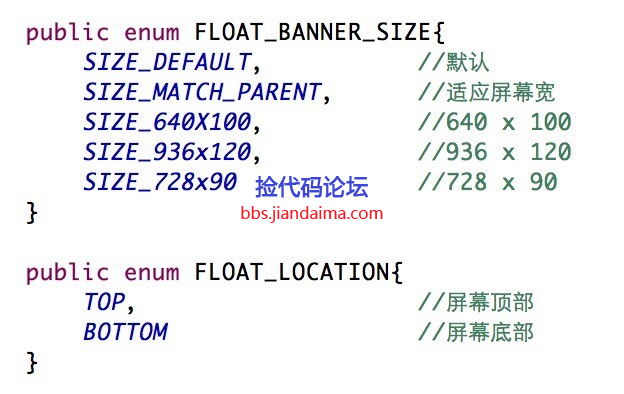
size:浮动窗口大小(enum:建议选择默认)
location:位置(enum)
//插屏
IMvInterstitialAd interstitialAd = Mvad.showInterstitial(this, adSpaceid, true);
Activity:当前活动
adSpaceid:广告位标识
isTest:是否为测试,请在上线前设为false
2.横幅关闭接口
(1)固定位关闭接口
public void closeAds()
例如:
mediavAdView = MediavSimpleAds.initSimpleBanner(adContainer, SimpleBannerActivity.this, adSpaceid, true);
mediavAdView.closeAds();
(2)浮动窗关闭接口
IMvFloatbannerAd floatBanner = Mvad.showFloatbannerAd(this,adSpaceid,true,Mvad.FLOAT_BANNER_SIZE.SIZE_DEFAULT,Mvad.FLOAT_LOCATION.BOTTOM);
floatBanner.closeAds();
3.插屏关闭接口
public static IMvInterstitialAd closeInterstitial(Activity activity)
例如:
Mvad.closeInterstitial (this);
4. 注销Receiver接口
public static void unregisterAdReceiver(Activity activity)
说明:在应用退出之前注销未被注销的Receiver。
5. Activity活动销毁接口
Mvad.activityDestroy(this)
说明:请在 Activity 中的 onDestroy 方法中调用此接口。
混淆说明
如果您需要使用 proguard 混淆代码,需确保不要混淆SDK的代码。
请在 proguard.cfg 文件(或其他混淆文件)尾部添加如下配置:
-keep class com.mediav.** {*;}
..
